
Cygwin (64-bit) 3.1.4
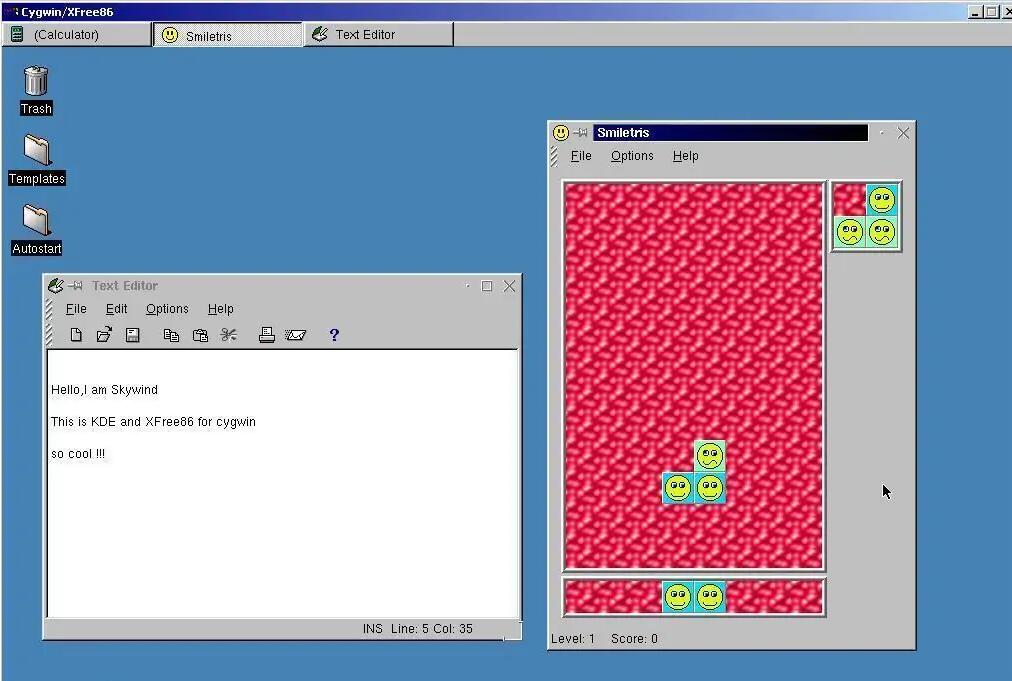
Cygwin (64-bit)最新版是一款可以在Windows上模拟Linux环境的工具。Cygwin官方版由cygnus solutions公司开发,是用户使用GNU工具集在Windows上进行嵌入式系统开发的重要工具。Cygwin软件能够作为那些虚拟机软件的一个部分替代品,支持多种Windows操作系统。
软件信息
软件下载
此软件仅供学习测试,下载后请在24小时内卸载删除。
软件介绍
Cygwin (64-bit)软件功能
POSIX 兼容层
动态链接库(DLL):Cygwin 的核心是 cygwin1.dll,它封装了 Windows API 中缺失的 Unix 系统调用(如 fork、signal、socket),为应用程序提供 POSIX 兼容接口。
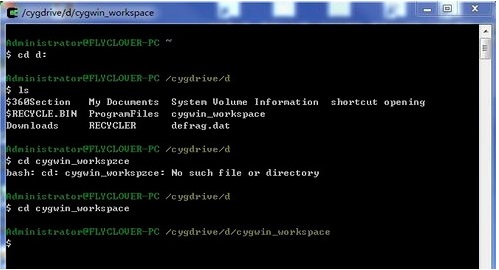
文件系统映射:将 Windows 文件系统(如 C:)映射为 Unix 风格的路径(如 /cygdrive/c/),支持 Unix 权限模型(通过 mount 命令配置)。
工具链与软件包
GNU 工具集:提供完整的开发工具链,包括 GCC、GDB、Make、Binutils 等,支持 C/C++ 开发。
Shell 与命令行工具:内置 Bash、Zsh 等 Shell,以及 grep、awk、sed 等文本处理工具,兼容大多数 Linux 命令。
X Window 系统:支持通过 X11 运行 Unix 图形界面程序(如 Xming 或 VcXsrv)。
软件包管理
在线安装:通过 setup-x86_64.exe 安装程序,用户可选择从镜像站点(如阿里云、腾讯云)下载并安装超过 20,000 个开源软件包。
包管理工具:支持 apt-cyg(需手动安装)或直接使用 setup.exe 更新、删除软件包。
Cygwin (64-bit)软件亮点
跨平台开发
在 Windows 上编译、调试 Linux 应用程序,减少环境切换成本。
示例:开发嵌入式系统时,使用 Cygwin 运行交叉编译工具链。
系统管理与运维
通过 ssh、scp 等工具远程管理 Linux 服务器。
使用 cron 定时任务实现自动化运维。
学习与教学
为 Windows 用户提供学习 Unix/Linux 命令行操作的实践环境。
支持运行仅在 Unix/Linux 环境下可用的教学工具(如 vim、emacs)。
自动化与脚本编写
利用 Shell 脚本实现高效的自动化任务处理(如日志分析、文件备份)。
Cygwin (64-bit)安装说明
1、首先下载cygwin的安装包程序,解压打开,里面小编已经打包了86和64位两个版本,朋友们可以根据自己的系统位数来选择!运行setup.exe程序,出现安装画面
2、点击“下一步”,我们可以看到有三个选项,分别代表了三种安装模式:(我们选择第一种,直接从网上安装)
Install from Internet,这种模式直接从Internet安装,适合网速较快的情况;
Download Without Installing,这种模式只从网上下载安装文件,但不安装;
Install from Local Directory,这种模式与上面第二种模式对应,当你的安装包已经下载到本地,则可以使用此模式从本地安装。
3、指定安装目录和权限,一般默认即可(注意:目录不可为中文字符)
4、设定安装包存放本地路径
5、选择连接方式,第一个(默认)即可,【下一步】
6、选择下载站点的对话框
7、正在下载数据,请耐心等待……
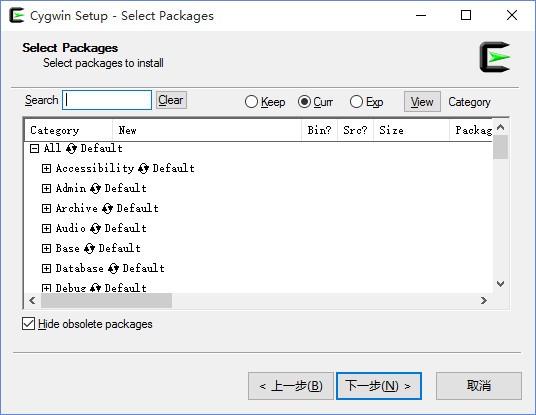
8、这里我们需要选择下载安装的组件包,为了使我们安装的Cygwin能够编译程序,我们需要安装gcc编译器(默认情况下,gcc并不会被安装,我们需要选中它来安装)。为了安装gcc,我们用鼠标点开组件列表中的“Devel”分支,在该分支下,有很多组件, 我们必须的是:
binutils
gcc-core
gcc-g++
gcc-mingw-core
gcc-mingw-g++
gdb
9、选好后【下一步】,会显示你选择的安装包:
10、完成之后我们选择【下一步】,进入下载安装过程(选择的组件越多,下载安装的时间就越长)
11、选择是否添加桌面快捷方式和系统菜单栏显示
12、至此安装已经全部完成了,我们通过双击桌面图标来启动Cygwin里的Bash,或者你可将C:/Cygwin/bin加到%PATH%当中,您就可以直接在cmd.exe里面使用Linux命令了,比如less,cat, wc , wget等,如果您有一个Bash脚本,您也可以直接用C:/Cygwin/bin/bash.exe X:/scripts/Monitor.sh的形式进行调用。
13、现在可以在windows中使用unix命令了,例如,试一下 ls -a,(注意:“ls”与“-”之间有一个空格)
Cygwin (64-bit)常见问题
如何实现 Cygwin 与 Windows 的双向剪贴板共享?
方法:
默认情况下,Cygwin 终端支持与 Windows 剪贴板交互(Ctrl+C/Ctrl+V)。
若无效,检查终端设置或尝试使用 xclip 工具:
bash
apt-cyg install xclip
echo "test" | xclip -selection clipboard
Cygwin (64-bit)更新日志
1.优化内容
2.细节更出众,bug去无踪