Dev C++ v6.7.5 绿色中文版
Dev C++是一个集成开发环境(IDE),主要用于C和C++语言的开发。它提供了一个方便的界面,让用户可以编写代码、编译程序、调试程序以及运行程序。Dev C++支持多种编译器,包括GCC(GNU Compiler Collection)和MinGW。它还包含代码编辑器,具有语法高亮、代码折叠、代码自动完成等功能。Dev C++小巧轻便,易于安装和使用,适合初学者和希望快速开始C/C++项目开发的用户。
软件信息
软件下载
此软件仅供学习测试,下载后请在24小时内卸载删除。
软件介绍
Dev-C++用户社区
Dev-C++吧Dev-C++相关问答
Dev-C++怎么调成中文?若在初始安装时错过了选择语言这一步骤,那么就需要在安装完成以后进行设置。具体设置步骤如下:
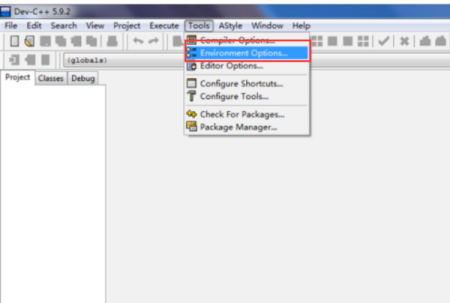
1、首先打开devc++软件,此时可见全是英文。点击菜单栏的Tools,并选择菜单中的Envirnoment Options,打开环境设置。
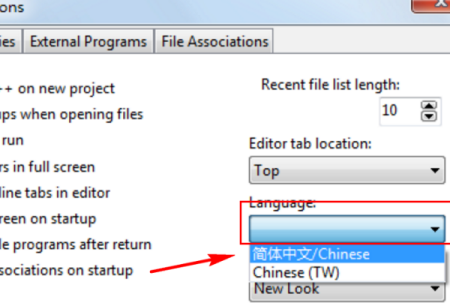
2、接下来,在弹出的language的蓝色位置处点击下拉框,选择简体中文,回车确定。
3、确定之后,这时软件就变成了中文版的了。
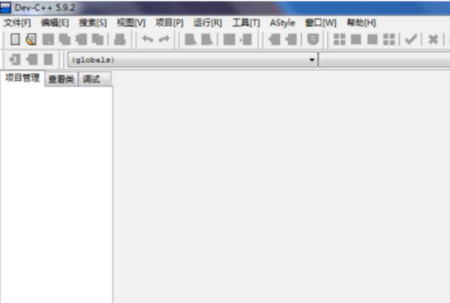
设置不是很难,大家都需要的就去试试吧。
DevC++怎么设置背景颜色?
DevC++设置背景颜色的方法如下:
1、首先打开Dev C++编辑器,点击顶部的工具菜单,然后选择编辑器选项。
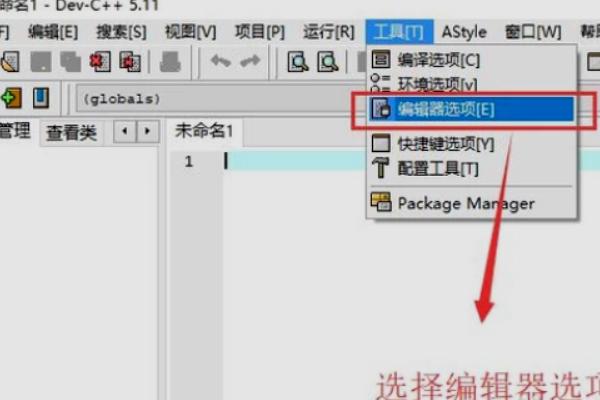
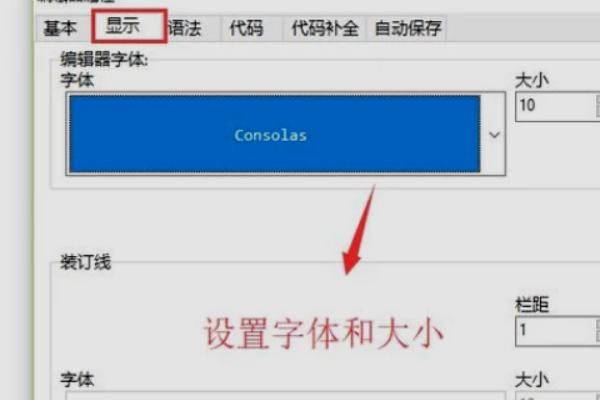
2、接下来在弹出的编辑器属性界面中,切换到显示页卡,在编辑器字体中可以修改字体的类型和大小。
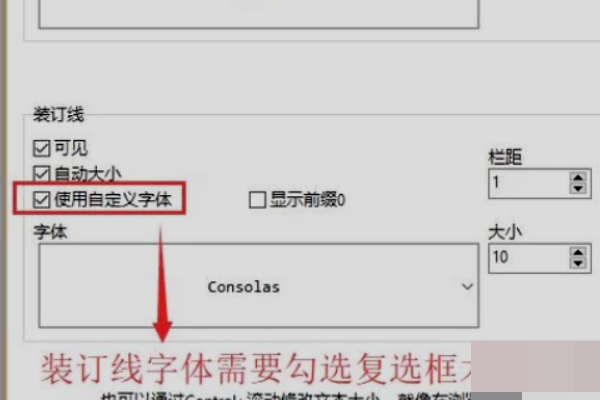
3、然后如果想修改装订线字体,需要勾选使用自定义字体复选框。
4、接下来切换到语法选项卡,在此界面中我们可以选择要设置的字体类型,然后精确的设置此类型的字体颜色。
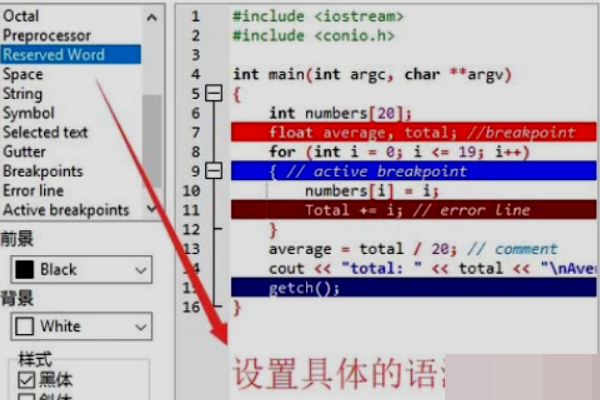
5、首先在编辑器属性界面中,切换到语法选项卡,然后选择Space选项。
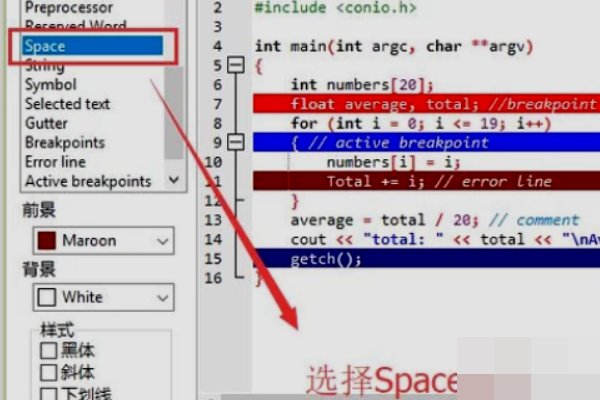
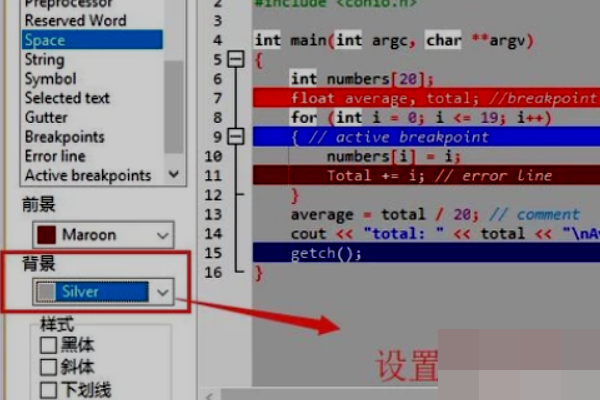
6、然后点击背景下面的下拉框,选择一个自己喜欢的背景颜色。
7、接着回到编辑器主界面,你就会看到编辑器的背景已经改变了。
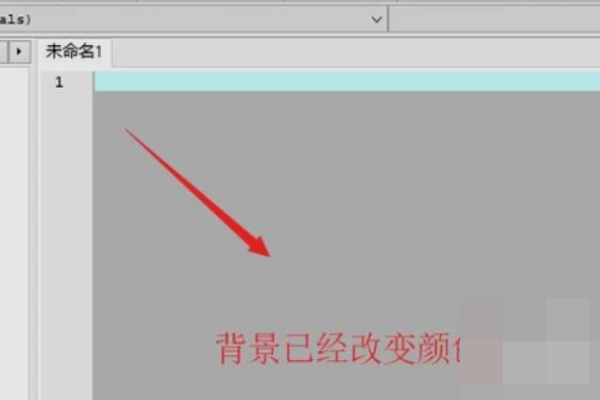
8、此外也可以通过更改预设的主题类型来改变编辑器的背景颜色。
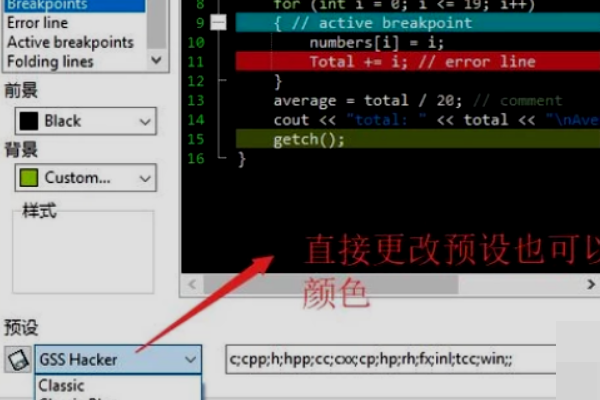
以上就是关于如何设置背景颜色的解决方法,大家都去试试吧!
dev c++中文乱码怎么办?
1、检查文件编码方式; 2、设置devc的字符编码方式; 3、使用转码工具; 4、使用专业的文本编辑器; 5、修改devc的配置文件。Dev C++软件说明
Dev-C++ 是一个轻量级的 C/C++ 集成开发环境(IDE),适合 Windows 环境中的初学者。Dev-C++使用MingW64/TDM-GCC编译器,遵循C++11标准,兼容C++98标准。开发环境包括多页窗口、项目编辑器、调试器等。在项目编辑器中,集成了编辑器、编译器、链接器等,同时还拥有丰富的系统软件-嵌入式实时操作系统。提供高亮度的语法显示,减少编辑错误,完善的调试功能是适合C/C++语言初学者教学,也适合非商业一般开发者。
Dev C++产品特点
该款软件优点与缺点并存
其优点是软件功能简洁,适合C/C++语言初学者使用。并且拥有丰富的系统软件-嵌入式实时操作系统,这一系统极大地提高了系统运行效率。但其缺点也很明显:这款Dev-C++ 没有一个较为健全的可视化开发功能,所以在开发图形化界面的软件是存在一定的局限性。
Dev C++安装教程
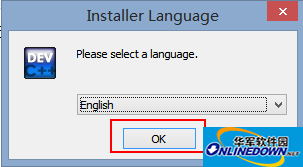
1、下载完成后,就像安装其他软件一样,点击安装包,出现如下图,语言先默认选择English,初次安装完成后会选择中文简体的选项设置。点ok!
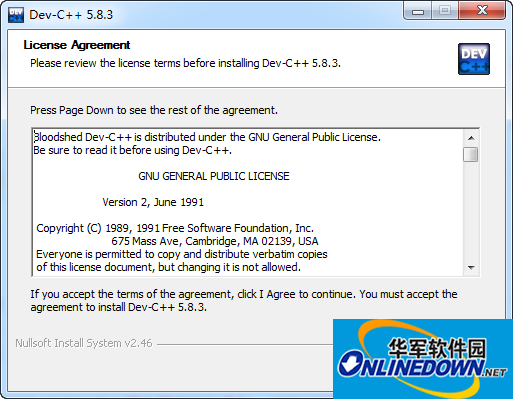
2、点I agree,如下图!
3、接下来,默认点击next,下一步。
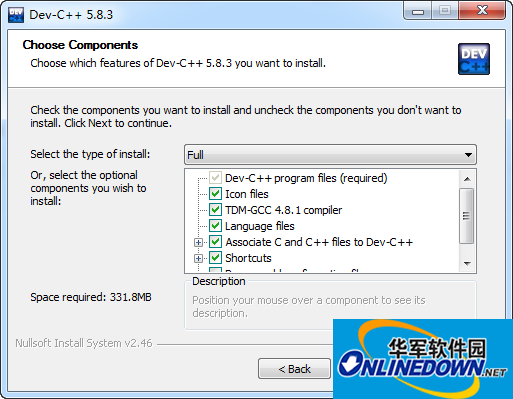
4、选择安装路径,之后点击install,之后进入安装过程。
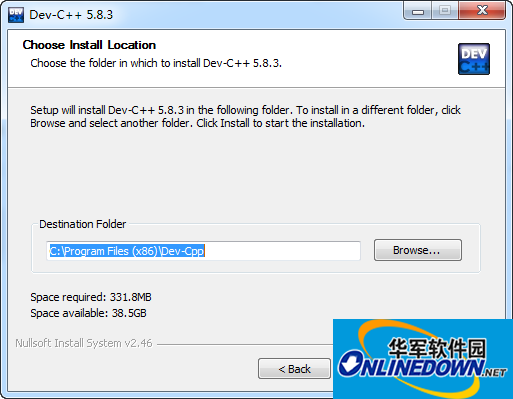
5、安装完成,点击finish,之后运行软件。
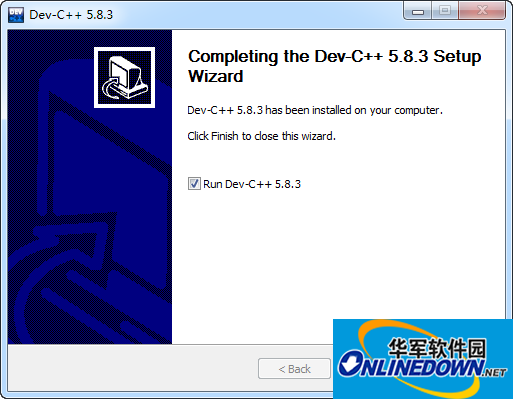
6、安装完成,会提示语言设置,在此你就可以选择 中文简体,字体,颜色等等设置
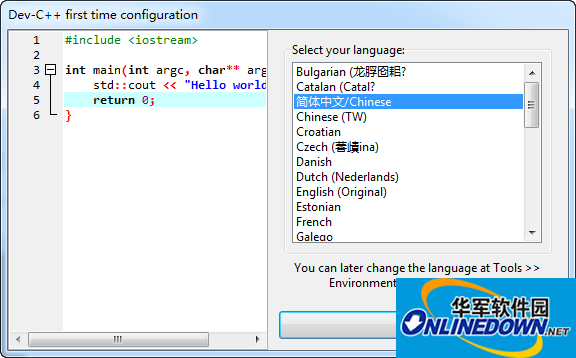
7、编辑你的第一个C程序,并运行它吧!
安装小结:首先在本站下载软件安装程序,下载完成后打开exe文件,进入安装向导。首先选择语言,先默认选择English,接着根据提示按步骤进行安装,选择好安装路径后进入安装,稍等片刻后即可安装完成,此时会再次提示语言设置,这里可以选择中文简体,以及字体颜色等设置。最后设置完成以后就可以畅快地体验软件啦。
Dev C++使用技巧
Dev c++常用运行快捷键
Ctrl+/快速对一行进行注释,拉中的范围也可以,再次进行则取消注释Ctrl+w 关闭Ctrl+s 保存Ctrl+m 新开一页Ctrl+ 打开文件所在位置Ctrl+f 搜泰与替换Ctrl+n 新建Ctrl+d Ctrl+e 删除、复制一行Ctrl+z Ctrl+y 撤销与还原Ctrl+shitf+w 全部关闭Ctrl+shift+s 全部保存Ctrl+shift+up/down 所选区域 移动f5 调试f9 编译f10 运行f11 编译并运行shift+enter 代码自动补全整体左移一个tab位置 shift+tab整体右移一个tab位置 tab整体代码缩进对齐 Ctrl+Shift+A快捷键的设置和查看:点击最上面一行的“工具”,然后点击“快捷键选项”即可。
Dev C++常见问题
1.编译错误:
确保你的DevC++安装了正确的编译器,如MinGW。
检查代码是否有语法错误。
确保包含了所需的头文件。
2.运行时错误:
确保链接了正确的库文件。
检查动态链接库是否安装正确。
如果是segmentationfault错误,可能是因为程序访问了非法的内存地址。
3.配置问题:
确保DevC++的环境变量设置正确。
检查IDE中的编译器和解释器设置。
4.DevC++不响应:
尝试重启DevC++或电脑。
清理不必要的插件或工具栏,减少资源占用。
更新DevC++到最新版本。
5.找不到文件:
检查文件路径是否正确。
确认文件是否被正确保存。
6.安装问题:
在安装过程中,确保选择了正确的选项。
如果在安装MinGW时出现问题,可以尝试重新安装或更新MinGW。
7.兼容性问题:
某些较新的操作系统可能不兼容DevC++,可以考虑使用WSL(WindowsSubsystemforLinux)或其他兼容的IDE。
8.中文乱码:
在代码编辑器中,设置正确的编码格式,通常是GBK或UTF8。
9.网络问题:
DevC++有时需要连接网络来下载缺失的文件或更新,确保你的网络连接正常。
10.软件崩溃:
如果是软件本身的bug,可以尝试报告给开发者或者寻找替代的IDE。
Dev C++同类软件对比
Microsoft Visual C++
Microsoft Visual C++是由Microsoft公司开发的一款便捷实用的C语言编程工具,具有集成开发环境。Microsoft Visual C++具备很多微软的运行组件,使得用户在运行软件或游戏的时候可获得安全的运行环境。该款软件还是网络程序员进行软件开发的重要工具。下载链接:https://www.diy114.com/soft/578007.htm
pycharm社区版
pycharm社区版官方版是一款由JetBrains打造的Python编辑工具。JetBrains Pycharm中文版支持智能代码完成、代码检查、动态错误提示、自动代码重构等功能。JetBrains Pycharm软件成为Python专业开发人员的必备工具,可有效的提高用户的工作效率。
下载链接:https://www.diy114.com/soft/10051811.htm
Dev C++更新日志
修正:如果devcpp启动时缺省打开结构浏览器,里面内容无显示
修正:在开始重命名符号前,没有重新解析源文件
改变:当进行重命名符号时,不再自动保存修过的文件
修正:当自动保存的编辑器光标历史位置记录数量大于500时,devcpp出错
修正:当同时打开多个文件并逐一关闭时,关闭最后一个文件出错
修正:当重新解析项目时,可能会出错
修正:项目选项对话框版本信息页中的表格高度不正确
修正:在’unsigned’和’signed’后显示代码补全提示
功能增强:在编译器选项对话框中点击“由文件夹添加编译器设置”按钮,会增加相应的Release/Debug/Profile配置
功能增强:优化“在文件视图中定位当前文件的处理”