Sound Lock v1.3.2 官方版
Sound Lock是一款音频处理软件,它允许用户控制电脑上的音频输出,以防止声音过大或过小。通过Sound Lock,用户可以设置一个最大音量限制,确保音频播放不会超过设定的阈值,从而保护听力或避免打扰他人。该软件通常具备直观的用户界面,让用户轻松调整和监控音量水平。Sound Lock还可能提供其他功能,比如音频均衡器设置、预设音量配置文件等,以满足不同用户的个性化需求。
软件信息
软件下载
此软件仅供学习测试,下载后请在24小时内卸载删除。
软件介绍

Sound Lock基本简介
Sound Lock 是一款专为 Windows 系统设计的实用音量控制工具,其核心功能是帮助用户自定义音量上限,当系统音量超出预设阈值时自动压制,避免突发高分贝对听力或环境造成干扰。该软件支持多声道精细调节(最多 14 个声道),可针对不同应用程序、游戏或输出设备(如耳机、扬声器)独立设置音量限制,确保每个场景的声音输出稳定。用户可通过直观界面快速调整全局或特定应用的音量,同时支持开机自启和过滤模式(通道或主控),在电影、音乐播放及 FPS 游戏中尤为实用,例如强化脚步声等细节音效的同时控制整体音量平衡。软件体积轻量、操作便捷,无需复杂配置即可实现动态音量管理,是提升音频体验的实用工具。
Sound Lock功能特色
动态音量控制:可自定义全局或单个应用的音量上限,自动压制超出阈值的突发高分贝,保护听力。
多声道精细调节:支持最多 14 个声道独立设置,针对不同场景(如游戏脚步声、影视配乐)优化输出。
设备差异化管理:为耳机、扬声器等输出设备分配独立音量限制,适配多设备切换需求。
双模式过滤:提供 “通道过滤”(独立控制各声道)和 “主控过滤”(全局最高限制)两种模式,灵活适配使用场景。
智能便捷性:支持开机自启、一键调节,兼容 Windows 主流系统,体积轻量无广告。
Sound Lock使用方法
基础设置:
打开软件,点击 “开启” 按钮激活功能。
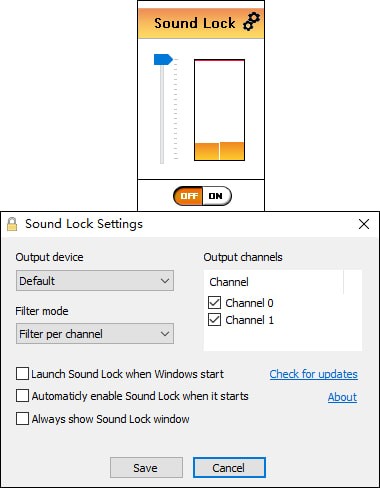
进入设置界面,输出设备保持默认,勾选所有输出通道。
过滤模式选择 “过滤每个通道”,确保各声道独立调控。
音量调节:
滑动主界面滑块设定全局音量上限(如 1/3 处)。
若需局部调整,在设置中针对特定应用或设备单独设置。
高级配置:
勾选 “开机启动” 和 “软件启动时自动启用”,实现无缝管理。
Sound Lock使用攻略
游戏场景(如绝地求生):
系统音量调至 40%-50%,通过 Sound Lock 将上限设为 1/3,可强化脚步声、开门声等细节,同时避免枪声、飞机噪音过载。
开启 “通道过滤” 模式,优先提升游戏声道音量,降低其他应用干扰。
影音场景:
设置 “主控过滤”,全局音量上限调至 70%,平衡影视对话与配乐的音量波动。
注意事项:
若软件异常关闭,检查系统版本是否过低或尝试以管理员权限运行。
初次使用建议逐步调试,避免过度压制导致声音失真。
常见问题
音量限制设置不当
问题描述:音量限制设置过高或过低,导致音频体验不佳。
解决方案:
根据个人喜好和实际需求,调整Sound Lock的音量限制设置。
尝试不同的设置,找到最适合自己的音量水平。
过滤模式选择不当
问题描述:过滤模式选择不当,导致音频效果不理想。
解决方案:
在Sound Lock的设置中,选择合适的过滤模式(如“过滤每个通道”或“全局过滤”)。
根据音频内容的不同,尝试不同的过滤模式,找到最佳效果。
Sound Lock 使用方法
基础操作:
打开软件,滑动主界面滑块设定全局音量上限(如 1/3 处),点击 “开启” 按钮激活功能。
播放音频时,超出阈值的音量会自动压制,保持输出稳定。
多设备管理:
在设置中选择输出设备(如耳机、扬声器),并为每个设备独立设置音量限制。
高级功能:
开启 “通道过滤” 模式,针对不同声道(如游戏脚步声、影视配乐)精细调节。
Sound Lock 只锁一个软件的声音
进程识别:
打开 Sound Lock,在设置中勾选 “过滤每个通道”。
运行目标软件(如游戏),Sound Lock 会自动识别其进程并在列表中显示。
单独设置:
找到对应进程,拖动滑块降低其音量上限,其他应用音量不受影响。
Sound Lock 设置
基础设置:
输出设备保持默认,勾选所有输出通道。
过滤模式选择 “过滤每个通道”,确保各声道独立调控。
启动配置:
勾选 “开机启动” 和 “软件启动时自动启用”,实现无缝管理。
Sound Lock 调中文
版本支持:部分第三方下载站(如DIY智库)提供中文汉化版,安装后界面自动显示中文。
语言切换:若为英文版,目前官方未提供语言选项,可通过汉化补丁或更换中文版本解决。
Sound Lock 设置绝地求生
系统音量:将 Windows 音量调至 40%-50%。
Sound Lock 配置:
全局音量上限设为 1/3(约 33%)。
开启 “通道过滤” 模式,优先强化游戏声道音量。
效果:脚步声、开门声等细节增强,枪声、飞机噪音被压制,避免过载。
运行安装:
右键点击安装包,选择 “以管理员身份运行”。
按照提示完成安装,过程中可选择安装路径。