
飞侠PPT拼图 1.0 电脑版
飞侠PPT拼图电脑版是一款功能强大的PPT文档拼图软件,飞侠PPT拼图官方版可以帮助用户快速将PPT转换为拼图,在转换拼图的过程中,还能对拼图背景色、边距、样式以及间隔等参数进行调节,飞侠PPT拼图电脑版支持批量生成PPT文档拼图,支持拼图预览功能,在软件界面直接查看拼图内容。
软件信息
软件下载
此软件仅供学习测试,下载后请在24小时内卸载删除。
软件介绍

飞侠PPT拼图功能介绍
1、可以帮助用户快速将PPT转换为拼图;
2、拼图就是将多张图片拼接在一起,从而得到新的图片;
3、PPT有多个页面,通过这款软件就可以将每个页面自动拼接;
4、几秒钟就可以得到一个新的拼图,方便在图片上查看每个PPT页面;
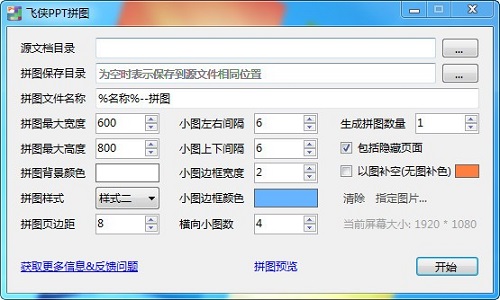
5、提供横向小图设置功能,如果你设置6,拼接以后在横向就可以显示6个PPT页面;
6、如果横向小图设置4,拼接完毕的jpg横向就显示四个PPT页面;
7、支持拼图高宽设置,如果你需要看清楚每个PPT页面就设置1920*1080;
8、如果你不需要看清楚PPT拼图就可以设置600*800;
飞侠PPT拼图软件特色
1、供简单的拼图方式;
2、快速将ppt文件转换为拼图,可以设置每张小图的间隔;
3、如果有十张小图,可以在软件设置左右间隔,设置上下间隔。
4、支持第一页转换,选择“样式三”,转换结束就得到PPT首页图片
5、支持拼图预览功能,在软件界面直接查看拼图内容
飞侠PPT拼图安装方法
在DIY智库下载网,下载飞侠PPT拼图电脑版软件包

解压到当前文件夹

双击打开文件夹中应用程序

本软件为绿色软件,无需安装即可使用。
飞侠PPT拼图使用方法
1、设置源文档目录
2、设置拼图保存目录(如果为空则和PPT文档保存在同一处)
3、修改个性参数(根据个人喜好,可跳过此步骤)
4、点击”开始“
飞侠PPT拼图更新日志
1:全新界面,清爽,简单,高效
2:性能越来越好
特别说明:
您好,您即将使用的软件为辅助类工具,可能会被各大杀毒软件进行拦截和查杀,该软件可能存在使用风险,请注意规避,如果您想继续使用建议关闭各种杀毒软件后使用。
附软件包解压密码:www.diy114.com