
PixSmart直播助手 官方版
PixSmart直播助手能够支持自定义替换图片及视频背景。
软件信息
软件下载
此软件仅供学习测试,下载后请在24小时内卸载删除。
软件介绍
PixSmart直播助手亮点
操作简单易用:界面简洁直观,即使是没有经验的新手主播也能快速上手。
高效互动体验:提供弹幕、点赞、送礼等互动功能,增强观众与主播之间的互动,提升直播趣味性。
个性化定制:支持前景图层功能,用户可以添加文本、贴图、窗口等多种贴片,并自由调整图层尺寸比例、字体、字号、字色等参数,打造个性化直播界面。
安全可靠:软件经过严格的安全检测,无广告、无捆绑,确保用户在使用过程中的数据安全和隐私保护。
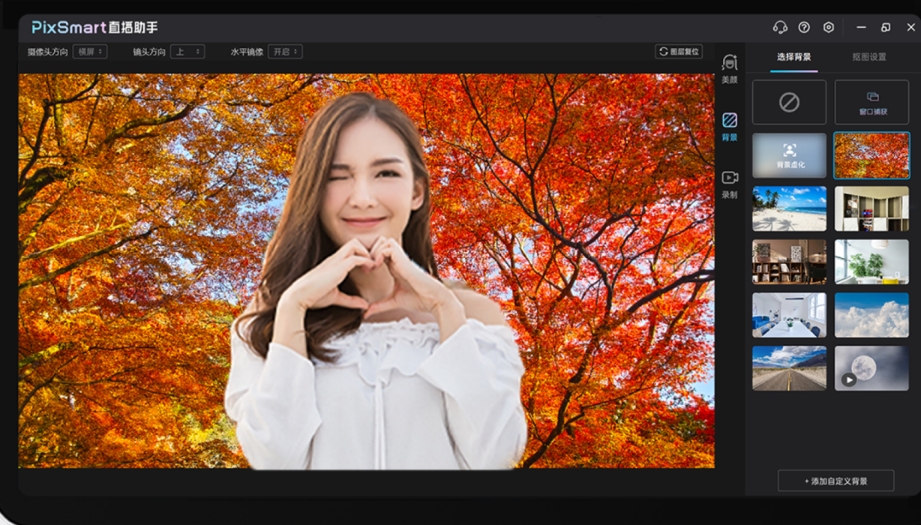
PixSmart直播助手功能
高级美颜
独家AI补光功能:即使在不理想的光线环境下,也能通过智能补光技术让主播呈现自然美感。
24项精致美颜调节:涵盖五官整形(如瘦脸、大眼、隆鼻)、面部轮廓调整(如V脸、下巴塑形)以及黑眼圈、法令纹等细节美化,满足个性化美颜需求。
虚拟背景
多种抠图模式:支持绿幕、蓝幕以及无绿幕AI实时抠图,无需复杂设备即可实现精准背景替换。
多人及复杂背景处理:采用发丝级分割技术,确保边缘自然流畅,即使多人同框或背景复杂也能轻松应对。
自由替换背景:支持图片及视频背景的自由更换,为直播增添创意与灵活性。
实时录制
多场景录制:支持录制PPT、游戏画面等作为背景,满足不同直播内容需求。
高清画质:提供高清、蓝光、无损画质录屏选项,预览效果可直接制作成影片,确保直播内容的高质量呈现。
PixSmart直播助手使用教程
1、直播准备
首先下载PixSmart直播助手客户端(以下简称“直播助手”),按提示完成安装。
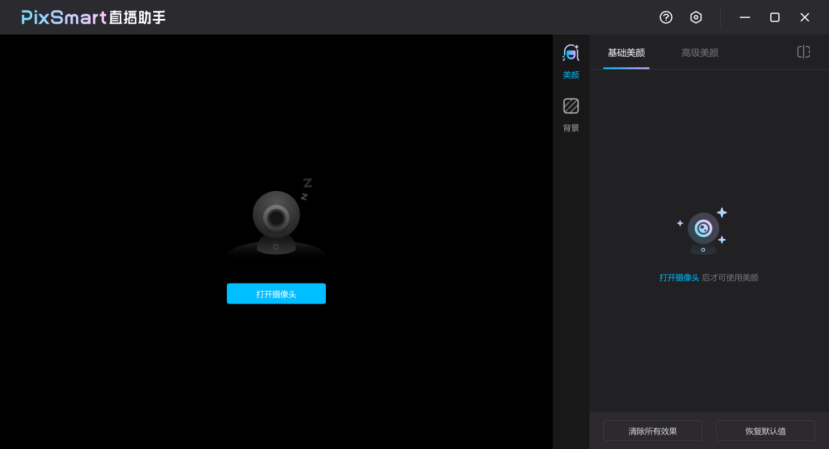
安装成功后,请先确认摄像头未被其他软件占用,然后打开直播助手;若发现摄像头不可用,会出现如下提示,请点击【打开摄像头】按钮。
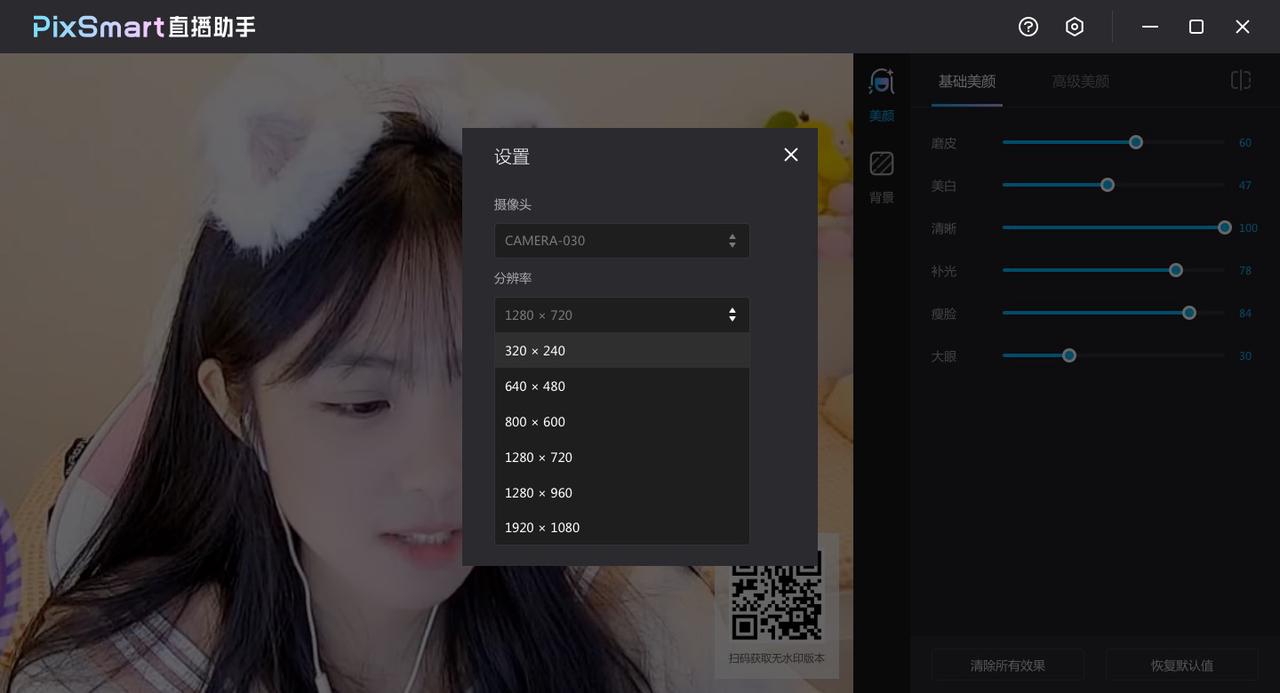
在设置中选择摄像头及分辨率。
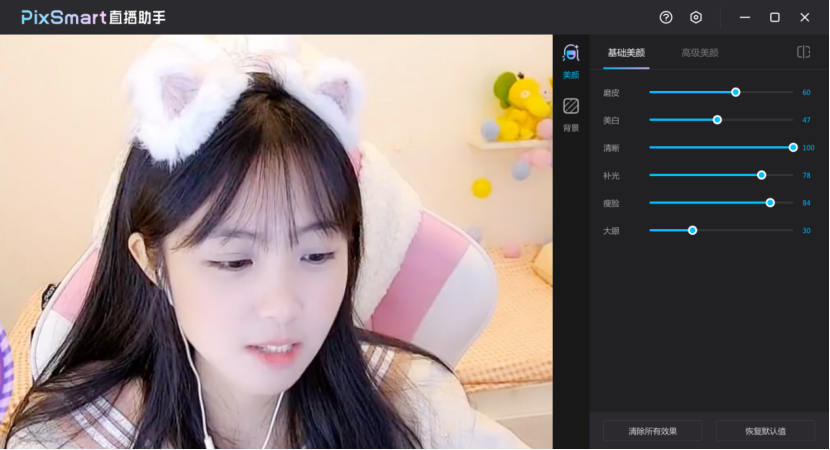
设置完成后,点击美颜功能进行基础美颜和高级美颜调节。基础美颜包含基本轮廓调整及皮肤美化,可实现快速美颜,需要更精细的效果可以在高级美颜中针对五官脸型进行细分调节。
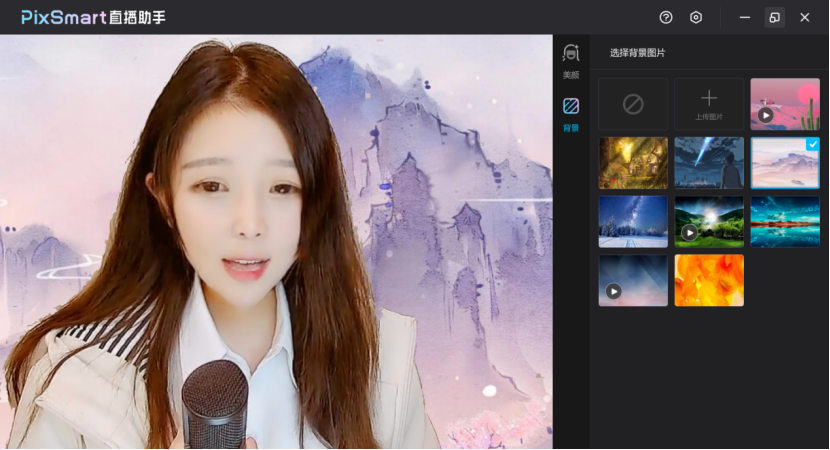
根据需要选择是否使用虚拟背景功能,背景支持静态和动态效果,可以直接选择模板素材或自己上传图片(jpg格式)或视频(MP4格式)文件。
2、开始直播
调整好直播助手的效果之后,可以开始进行直播。
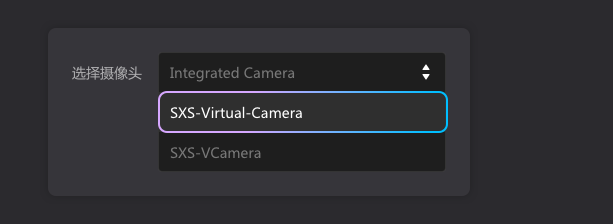
打开直播应用,在摄像头设置中选择“SXS-Virtual-Camera”摄像头,即可将助手画面作为直播画面。
如何录制直播内容?
操作:
在软件“设置→录制”中开启本地录制功能。
选择录制格式(MP4/FLV)和保存路径。
点击“开始录制”按钮,直播结束后自动保存文件。
如何备份/恢复软件配置?
操作:
备份:复制软件配置文件夹(路径:C:Users[用户名]AppDataRoamingPixSmart)至其他位置。
恢复:删除当前配置文件夹,将备份文件夹粘贴回原路径并重启软件。
PixSmart直播助手更新日志
1. 增加场景模板功能,一键生成装修直播间
2. 增加预置素材编辑功能,定制化装修
3. 修复已知BUG